
「座席指定できないの!?」
国内線航空券を エクスペディア で予約した後、座席指定をする前に購入手続きが完了してしまい、焦った経験はありませんか?
私も実際に、 スカイマーク と ソラシドエア の航空券を購入した際、エクスペディアで座席指定が見当たらず戸惑いました。
でも実は、ちゃんと指定する方法があったんです。
この記事では同じ状況で焦らないために、エクスペディアで購入した国内線の座席指定のやり方を実体験をもとにわかりやすく解説します。
座席指定に必要なもの
結論から言うと、エクスペディアでは、航空券の購入時に座席指定をすることができません。
座席指定は、購入完了後に各航空会社の公式サイトから行う流れになります。
その際に必要となるのが、各航空会社が発行する予約番号です。
ここで注意したいのが、エクスペディアの旅程番号ではないという点。
座席指定に使うのは、航空会社側の予約番号になります。
この予約番号は、エクスペディアで航空券を購入した後に届くメールで確認できます。
エクスペディアで航空券を予約したら、まず最初に届くのが、次のような予約確認メールです。
件名:【エクスペディア】航空券の予約確認
このメールには、まだ予約番号は記載されていません。
後日(私の場合は翌日でした)、エアトリから届いたメールに予約番号が記載されていました。
件名:※重要【Expedia】搭乗チケットに関する最終のご案内(Boarding guide)
この最終のご案内メールに、座席指定に必要な番号が載っています。
スカイマークの場合は予約番号と照会番号、ソラシドエアの場合は予約番号と確認番号が記載されていました。
座席指定をする際は、この番号と便名を控えておくと操作がスムーズです。
スカイマークの座席指定
「最終のご案内メール」で予約番号をゲットしたら、スカイマークの公式サイトを開きます。
ログイン登録をしなくても、座席指定は可能でした。
今回はパソコン版の画面で説明しますね。
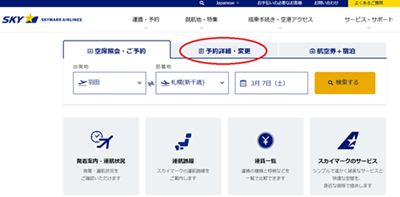
まずは「予約詳細・変更」をクリックします。
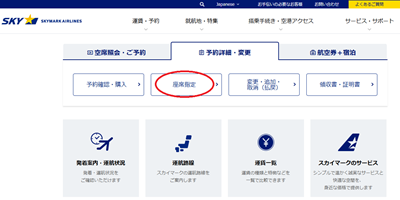
次に「座席指定」をクリックします。
そして「予約番号」、または「照会番号」を入力する画面になります。
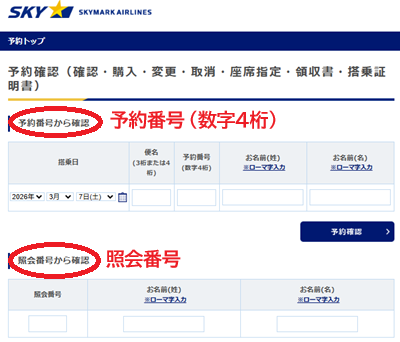
入力するのは、どちらか一方でOKです。
予約番号の場合は搭乗日、便名なども入力する必要があるため、私は入力項目が少ない「照会番号」へ入力しました。
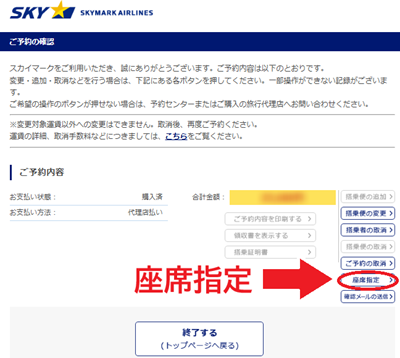
入力後、このような予約確認画面が表示されるので、「座席指定」をクリックします。
そしてシートマップ(座席表)が出てきたら、空いている席を指定します。
家族などグループで予約をしている場合は、人数分の座席をまとめて指定することができます。

最初にこの画面を見たときは「ほぼ満席じゃん!」と焦りましたが、実際には前方・中央・後方に分けて表示されているだけで、中央や後方のエリアには、まだ空席がたくさんありました。
以上が、スカイマークの座席指定の方法です。
ソラシドエアの座席指定
「最終のご案内メール」で予約番号をゲットしたら、ソラシドエアの公式サイトを開きます。
こちらもスカイマークと同じく、ログイン登録をしなくても、座席指定は可能でした。
ではパソコン版の画面で説明しますね。
まずは「予約確認」をクリックします。
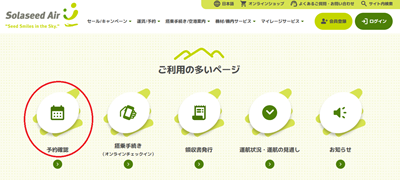
次に4桁の「予約番号」、または9桁の「確認番号」を入力する画面になります。
入力するのは、どちらか一方でOKです。
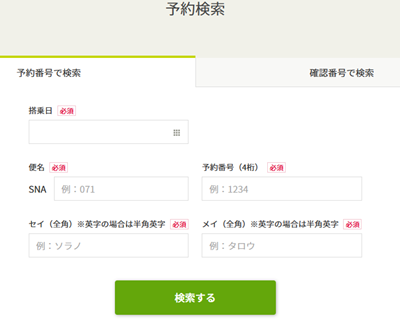
確認番号は9桁で長いので、このまま予約番号の画面で入力するとスムーズです。
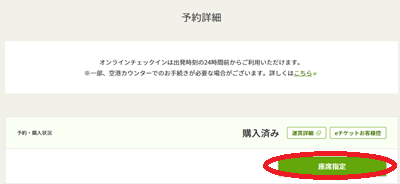
必要項目を入力したら予約詳細の画面になりますので、「座席指定」をクリックします。
そしてシートマップ(座席表)から、空いている席を指定します。
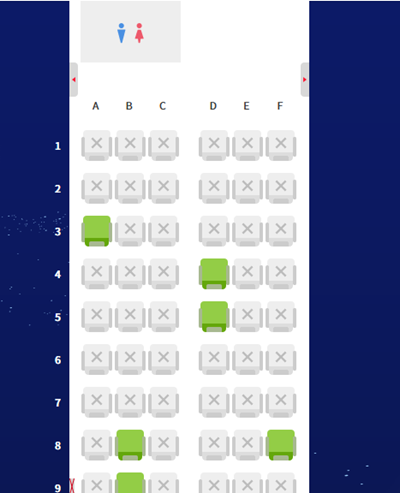
家族などグループで予約をしている場合は、人数分の座席をまとめて指定することができます。
以上が、ソラシドエアの座席指定の方法です。